
Gerenciar usuários e acesso
Perfil, equipamentos e empresa de cada pessoa, as telas extras, o assistente fora do painel e as chaves de API, na tela de usuários.
A tela fica em Administração › Usuários e é do administrador. Cada pessoa tem um perfil, que diz o que ela pode fazer, e uma lista de equipamentos, que diz onde ela pode fazer. É a mesma regra que o sistema aplica em cada botão. A tela tem três abas: Usuários, Empresas e Chaves de API.
A aba Usuários
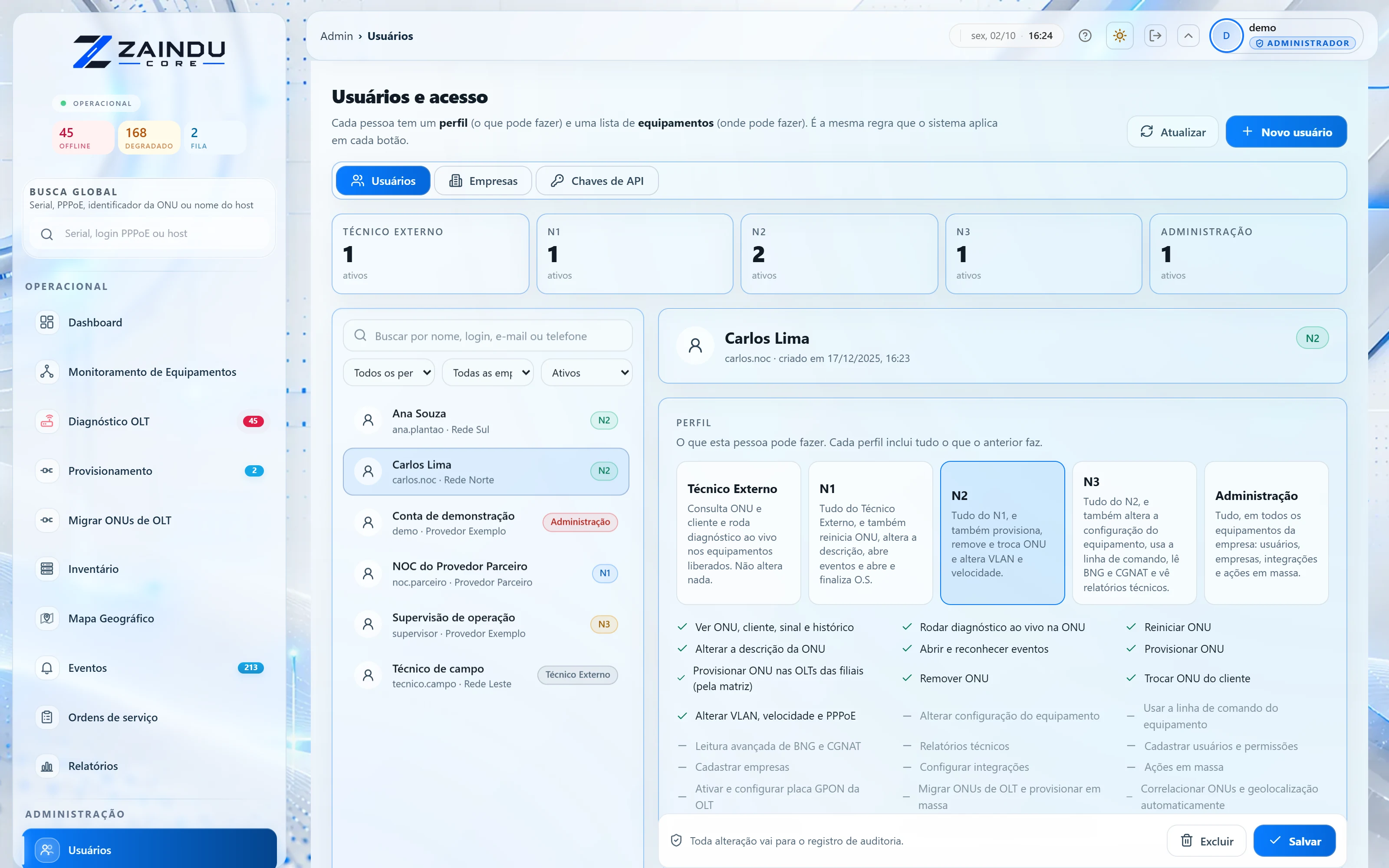
- O topo conta as pessoas ativas em cada perfil: Técnico Externo, N1, N2, N3 e Administração.
- A lista à esquerda busca por nome, login, e-mail ou telefone e filtra por perfil, empresa e situação. Cada linha mostra o nome, o login, a empresa e o perfil.
- Clicar numa pessoa abre os blocos dela à direita: perfil, equipamentos, dados da conta e telas extras.
- "Novo usuário" abre os mesmos blocos em branco. Salvar grava tudo de uma vez, e toda alteração vai para o registro de auditoria.
Perfil: o que a pessoa pode fazer
São cinco perfis em escada: cada um inclui tudo o que o anterior faz. Ao marcar um perfil, a tela lista ação por ação o que ele libera e o que continua bloqueado.
| Perfil | O que pode |
|---|---|
| Técnico Externo | Consulta ONU e cliente e roda diagnóstico ao vivo nos equipamentos liberados. Não altera nada |
| N1 | Tudo do Técnico Externo, e também reinicia ONU, altera a descrição, abre eventos e abre e finaliza ordem de serviço |
| N2 | Tudo do N1, e também provisiona, remove e troca ONU e altera VLAN e velocidade |
| N3 | Tudo do N2, e também altera a configuração do equipamento, usa a linha de comando, lê BNG e CGNAT e vê relatórios técnicos |
| Administração | Tudo, em todos os equipamentos da empresa: usuários, empresas, integrações e ações em massa |
Técnico de campo que só consulta: perfil Técnico Externo e só os equipamentos da região dele marcados. Ele vê o que precisa e não altera nada.
Equipamentos: onde a pessoa pode agir
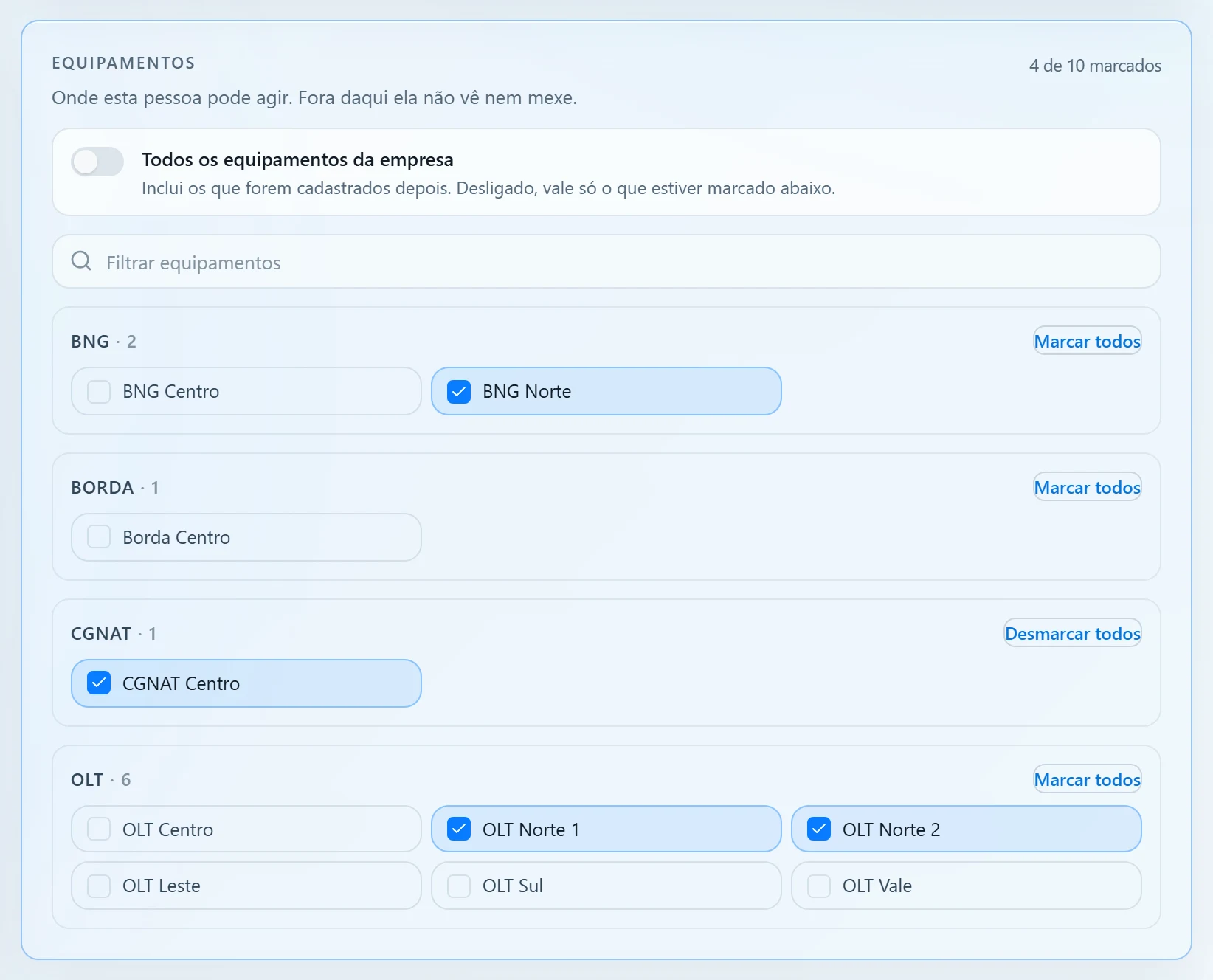
- Fora dos equipamentos marcados, a pessoa não vê nem mexe. A lista inclui OLTs, BNGs, CGNAT e borda.
- Os equipamentos aparecem em grupos, cada grupo com "Marcar todos". O campo de filtro acha um equipamento pelo nome.
- "Todos os equipamentos da empresa" libera o parque inteiro, inclusive o que for cadastrado depois. Desligado, vale só o que estiver marcado.
- O perfil Administração já alcança todos os equipamentos da empresa.
Dados da conta
- Login, nome de exibição, e-mail, telefone e empresa.
- A senha só muda se você preencher a nova senha e a confirmação. Em branco, a atual continua.
- Desligar "Conta ativa" impede a pessoa de entrar sem apagar o cadastro. Excluir apaga, depois de confirmar.
- Ao trocar a empresa, confira os equipamentos: os liberados na empresa anterior podem não existir na nova.
Telas extras e o assistente fora do painel
- As telas extras são concedidas uma a uma, independentes do perfil: topologia para ver, topologia para editar, mapa geográfico e cofre de equipamentos. A Administração já vê todas.
- "Falar com o assistente fora do painel" libera a conversa pelo WhatsApp, pelo telefone cadastrado. Sem telefone, a chave não tem efeito.
- Fora do painel, o assistente só executa comandos de leitura. Provisionamento e operação de equipamento continuam exigindo o painel, mesmo para administradores.
A aba Empresas
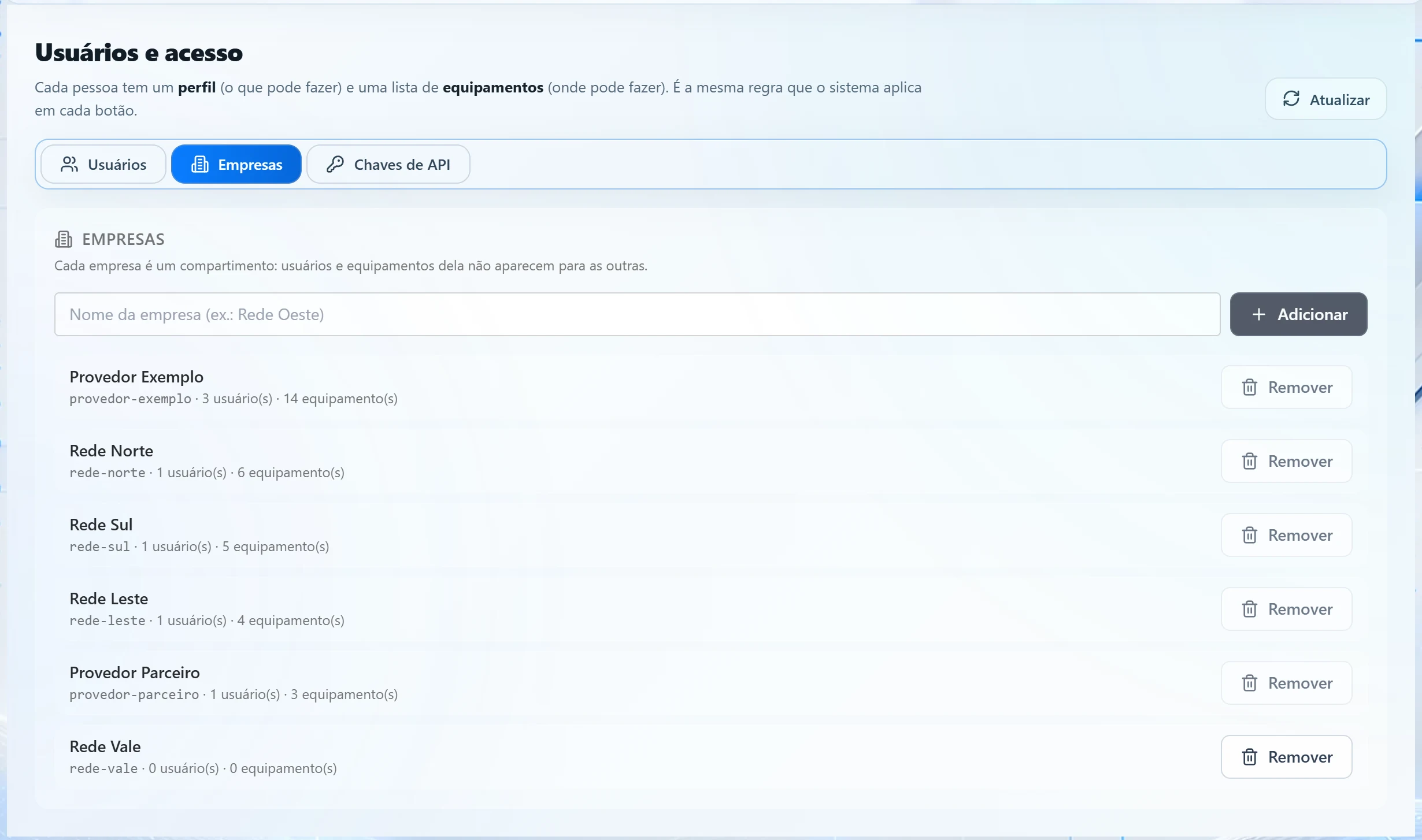
- Cada empresa é um compartimento: usuários e equipamentos dela não aparecem para as outras.
- Para criar, digite o nome e clique em Adicionar. Se a empresa já existe, nada é duplicado.
- Cada linha mostra quantos usuários e equipamentos a empresa tem. Remover só funciona com a empresa vazia.
A aba Chaves de API
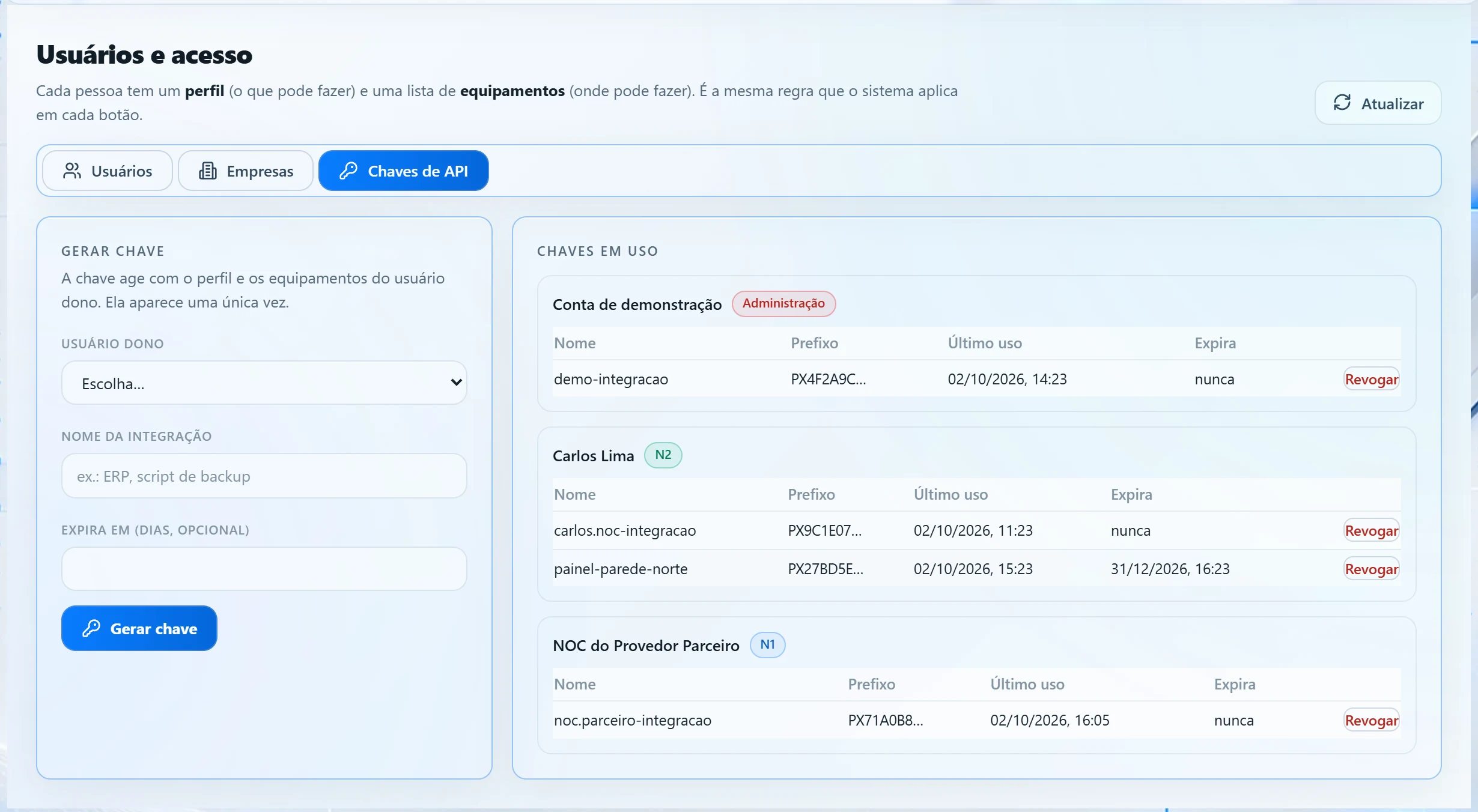
- Gerar chave pede o usuário dono, o nome da integração e, se quiser, um prazo em dias. Vazio, a chave não expira.
- A chave age com o perfil e os equipamentos do usuário dono. Ela não pode mais do que ele.
- A chave completa aparece uma única vez. Depois disso, a tela mostra só o prefixo.
- As chaves em uso aparecem agrupadas por usuário, com nome, prefixo, último uso e validade. Revogar corta o acesso daquela chave.
- Cada pessoa também gera as próprias chaves em Minha conta.
Auditoria
As ações ficam na auditoria, aberta pelo atalho "Ver auditoria" em Minha conta. O provisionamento tem ainda um registro próprio em cada OLT, com quem fez e os comandos enviados.
Ficou alguma dúvida?A equipe que faz a implantação responde.
Perguntar no WhatsApp