
Como ler o painel NOC
Indicadores, cartões por rede, mapa, prioridades P0 a P3, o que fazer agora e quanto a equipe demora: como ler o mural do NOC.
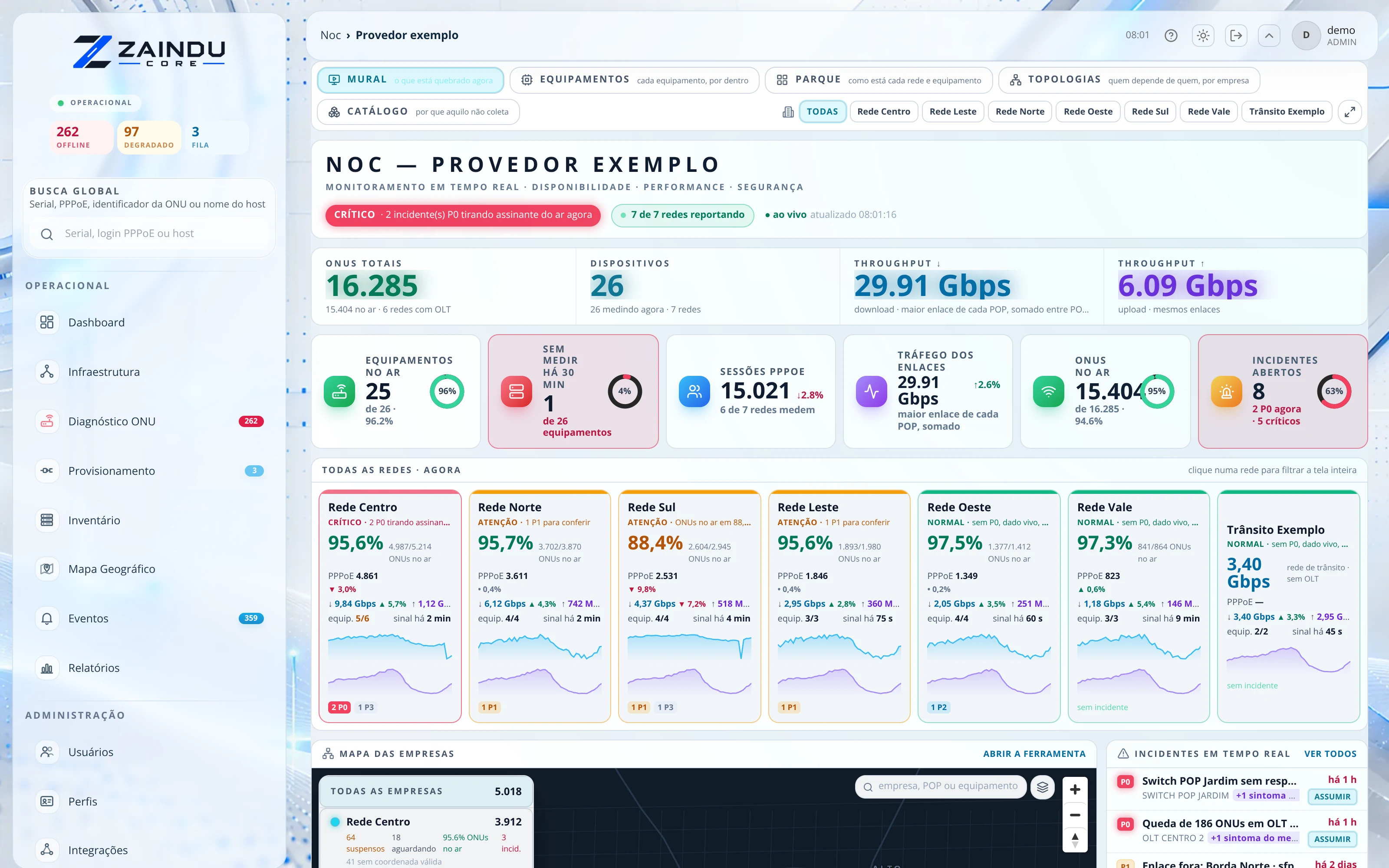
O NOC é a tela feita para ficar aberta no monitor da operação. Ela junta, numa leitura só, todas as redes que a sua empresa atende: as redes monitoradas direto pela instalação principal e as filiais que mandam o retrato delas pela federação. É exclusiva dos administradores da empresa que opera a instalação principal. Numa instalação de filial ela não aparece, porque lá não existe a visão de todas as redes.
- Mural: o que está quebrado agora. É a aba deste artigo.
- Equipamentos: cada equipamento por dentro, em cartões. Veja o artigo "Aba Equipamentos do NOC".
- Parque: servidores, redes e a tabela de todos os equipamentos. Veja o artigo "Aba Parque do NOC".
- Topologias: quem depende de quem, por empresa.
- Catálogo: por que um equipamento não coleta.
A aba escolhida fica guardada neste navegador. O botão de tela cheia, no canto das abas, mostra só o NOC, sem o menu do sistema: é o modo para o telão. A tecla Esc sai.
De onde vêm os números
- A tela inteira lê uma vez só o panorama das redes e os incidentes não resolvidos, e todos os painéis usam essa mesma leitura. Assim o mural não mostra uma coisa num canto e outra no canto ao lado.
- A leitura se repete a cada 30 segundos. Com o canal de eventos ligado, o cabeçalho mostra "ao vivo" e uma mudança aparece em cerca de 5 segundos. Sem o canal, aparece "a cada 30 s".
- Falha de leitura aparece escrita, como "sem leitura de panorama". Ela nunca vira zero nem tela verde.
- Valor que não foi medido aparece como travessão. Travessão quer dizer "não medido", e zero quer dizer "medido e deu zero".
O cabeçalho
O selo de estado mostra um de três níveis e o primeiro motivo. Passe o mouse para ver todos os motivos. O estado sai de regras fixas, sem nota inventada:
| Estado | Quando aparece |
|---|---|
| Crítico | Há pelo menos um incidente P0: tirando assinante do ar agora |
| Atenção | Alguma rede sem dado vivo ou com dado fraco, ONUs no ar abaixo de 90% ou incidente P1 aberto |
| Normal | Nenhum P0, todas as redes com dado vivo e ONUs no ar em 90% ou mais |
Ao lado, "N de M redes reportando" conta as redes que fizeram contato na última hora, e o horário diz quando foi a última leitura.
Os grandes números
| Número | O que mostra |
|---|---|
| ONUs totais | ONUs cadastradas em todas as redes do filtro. Embaixo: quantas estão no ar e quantas redes têm OLT |
| Dispositivos | Equipamentos cadastrados nas redes. Embaixo: quantos estão mandando medição |
| Throughput ↓ | Download somado: em cada rede, o enlace mais carregado de cada POP, somado entre os POPs |
| Throughput ↑ | Upload dos mesmos enlaces |
Não existe um medidor do tráfego total da rede inteira. O throughput é a soma do enlace principal de cada POP, e o próprio rótulo diz isso. Ele depende dos enlaces e POPs estarem cadastrados; a rede própria da operadora fica fora da soma para o mesmo tráfego não ser contado duas vezes.
A faixa de indicadores
| Indicador | O que mostra |
|---|---|
| Equipamentos no ar | Equipamentos com medição nos últimos 30 minutos, sobre o total que manda medição. O anel é a proporção |
| Sem medir há 30 min | Equipamentos cuja última medição tem mais de 30 minutos. O cartão fica vermelho quando há pelo menos um |
| Sessões PPPoE | Soma das sessões dos concentradores (BNG) de todas as redes, com "N de M redes medem". A seta é a variação em 24 h |
| Tráfego dos enlaces | O mesmo download dos grandes números, com a variação em 24 h |
| ONUs no ar | ONUs no ar sobre as cadastradas, com o percentual |
| Incidentes abertos | Incidentes abertos das redes. Embaixo: quantos são P0 agora e quantos são críticos. O anel é a fração de críticos |
A variação em 24 horas compara o mesmo equipamento agora e 24 horas atrás, par a par. Equipamento que não tinha leitura há 24 horas fica fora da comparação, em vez de puxar o número para cima ou para baixo.
Todas as redes · agora
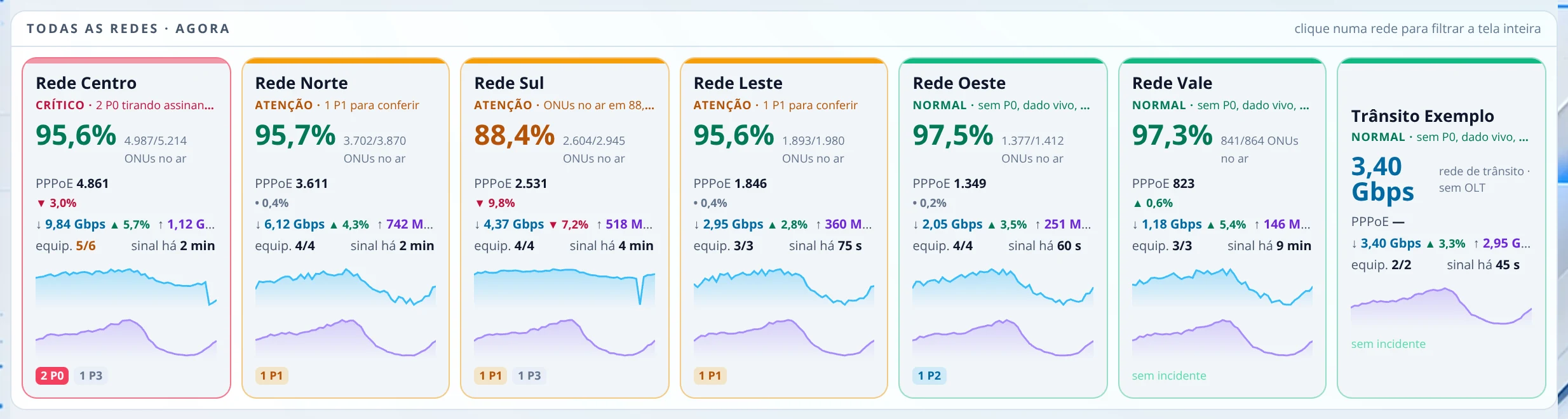
Cada cartão é uma empresa atendida. Quando a mesma empresa chega por duas fontes (parte monitorada pela matriz, parte por uma filial), as duas viram um cartão só. A faixa colorida no alto e o rótulo seguem as mesmas regras do cabeçalho, aplicadas à rede: crítico, sem dado vivo, atenção ou normal. Os cartões vêm nessa ordem e, dentro de cada estado, pela quantidade de ONUs.
| No cartão | O que significa |
|---|---|
| Percentual grande | ONUs no ar sobre as cadastradas da rede. Verde a partir de 95%, âmbar a partir de 85%, vermelho abaixo |
| PPPoE | Sessões dos concentradores da rede, com a variação em 24 h. Se um dos concentradores marca zero, aparece "N/M BNGs": zero ali é leitura que falhou, não zero assinantes |
| ↓ e ↑ | Tráfego de download e upload da rede (maior enlace de cada POP, somado), com a variação em 24 h |
| equip. N/M | Equipamentos medidos nos últimos 30 minutos sobre os cadastrados. Fica âmbar quando falta algum |
| sinal há | Há quanto tempo a rede fez contato: pela federação, para filial; pelo teste de alcance, para a rede monitorada pela matriz |
| Mini gráficos | Sessões PPPoE e tráfego das últimas 24 h, dos mesmos equipamentos do número. Passe o mouse para ler a hora e o valor |
| Selos P0 a P3 | Quantos incidentes a rede tem em cada prioridade. Sem nenhum, aparece "sem incidente" |
Rede de trânsito, sem OLT, não tem ONU para contar. O cartão dela mostra o tráfego como número principal e escreve "rede de trânsito · sem OLT". Se ela não tem concentrador cadastrado, PPPoE aparece como travessão. O mesmo vale para uma filial que ainda não federou a planta: ela aparece e diz por quê, em vez de sumir.
Filtrar por rede
- Clique num cartão, ou use os botões com o nome das empresas ao lado das abas. O filtro vale para a tela inteira e para as outras abas.
- Dá para somar várias empresas ao filtro para comparar. "Todas" ou o X limpam.
- O filtro vai para o endereço da página: colar o link abre a mesma visão, e atualizar a página não perde o filtro.
- Incidente cuja empresa não pôde ser identificada fica fora de um filtro parcial, e a barra diz quantos ficaram de fora.
Mapa das empresas e incidentes em tempo real
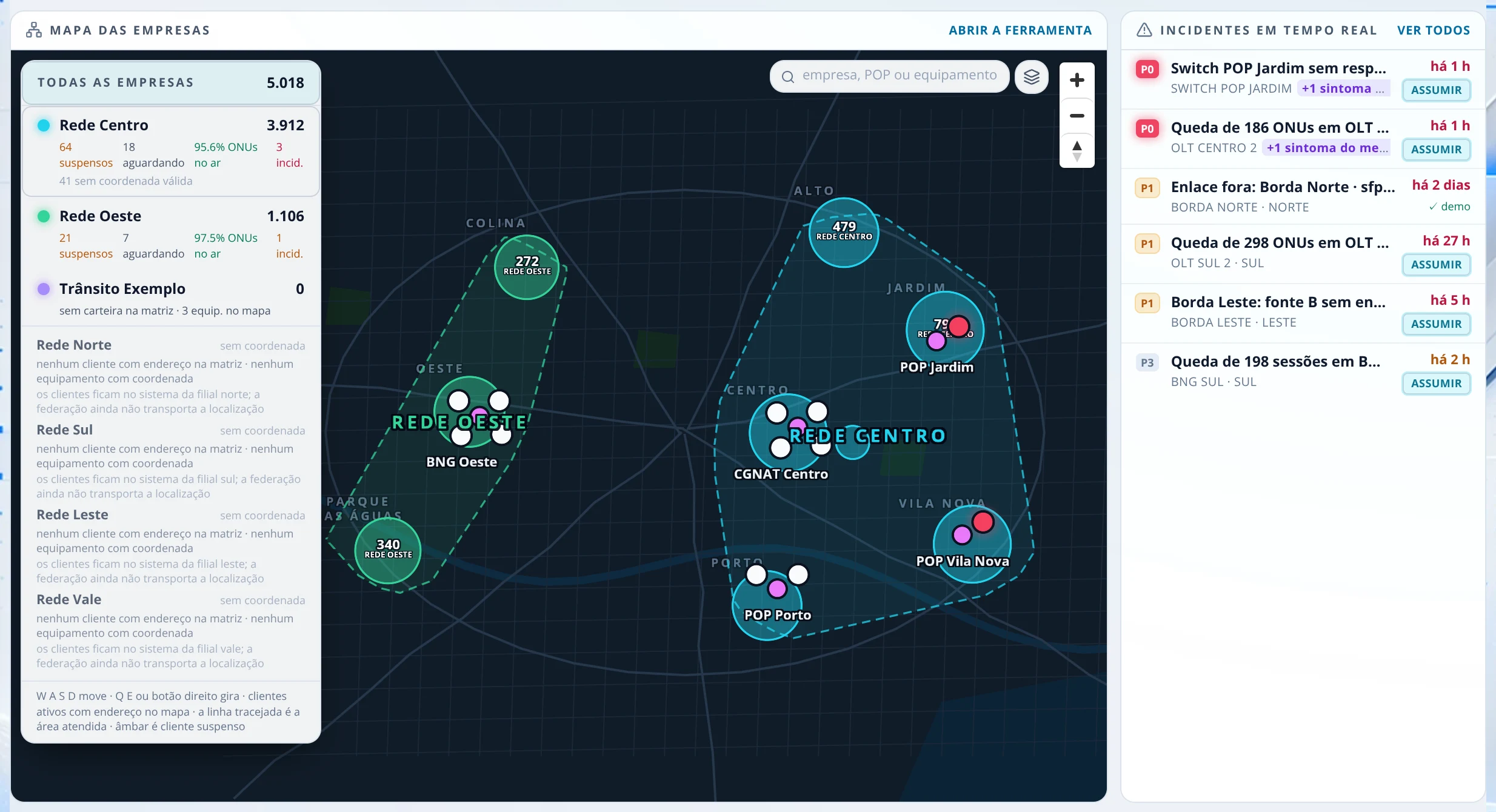
- Cor é empresa, e a mesma cor aparece no painel à esquerda. A cor é fixa por empresa, para não trocar sozinha entre uma atualização e outra.
- A linha tracejada é a área atendida, desenhada a partir dos próprios clientes. Os 3% mais distantes do centro ficam fora do contorno, para um endereço errado não esticar a área.
- Os círculos numerados são clientes agrupados. Clique para aproximar. Cliente suspenso aparece em âmbar e cliente aguardando instalação em cinza.
- POPs e equipamentos ficam por cima. Equipamento com incidente aberto fica vermelho.
- O painel à esquerda lista cada empresa com clientes ativos com endereço, suspensos, aguardando, ONUs no ar e incidentes. Clicar numa empresa filtra a tela inteira.
- Empresa sem coordenada continua na lista, com o motivo escrito. Por exemplo: os clientes ficam no sistema da filial e a federação ainda não transporta a localização.
- A busca acha empresa, POP ou equipamento com coordenada. O botão de camadas liga e desliga clientes, área atendida e infraestrutura. Com o mapa selecionado, W A S D movem e Q E giram.
O mapa depende do cadastro: só aparecem clientes com endereço geocodificado na matriz e equipamentos e POPs com coordenada.
A lista de incidentes em tempo real mostra só o que tira assinante do ar (queda em massa, queda recorrente, ONU fora, enlace fora, equipamento fora, sessão BGP caída) e o que é crítico. Cada linha junta as ocorrências do mesmo equipamento e do mesmo tipo ("3×") e mostra há quanto tempo começou a mais antiga. Clicar leva o mapa até o equipamento. "+1 sintoma do mesmo evento" indica outro incidente da mesma rede que começou a menos de 15 minutos deste. O botão assumir reconhece todas as ocorrências da linha com o seu nome. Quando alguém já assumiu, aparece o nome dessa pessoa.
P0, P1, P2 e P3
| Prioridade | Regra | O que fazer |
|---|---|---|
| P0 | Tira assinante do ar, começou há menos de 24 horas e não recuperou | Agir agora |
| P1 | Tira do ar, mas está aberto há mais de 24 horas sem registro de volta; ou é crítico sem tirar assinante do ar diretamente | Conferir se ainda afeta alguém, ou fechar |
| P2 | Atenção operacional | Tratar no fluxo normal |
| P3 | Já recuperou e falta fechar; mudança de configuração; ou suspensão de inadimplentes pelo sistema de gestão | Fechar, ou conferir quem mudou a configuração |
Passe o mouse no selo para ler o porquê daquela prioridade, montado só com o que o incidente mediu. A fila é ordenada pela prioridade, depois pelo que tira assinante do ar, depois pelo mais antigo.
Logo abaixo do mapa ficam a correlação (a causa raiz provável de um conjunto de incidentes, com o grau de confiança e o que ela explica) e a linha do tempo das últimas 24 horas, com um ponto por incidente: cheio se ainda está aberto, vazado se já foi resolvido.
Sessões PPPoE, tráfego dos enlaces e carga
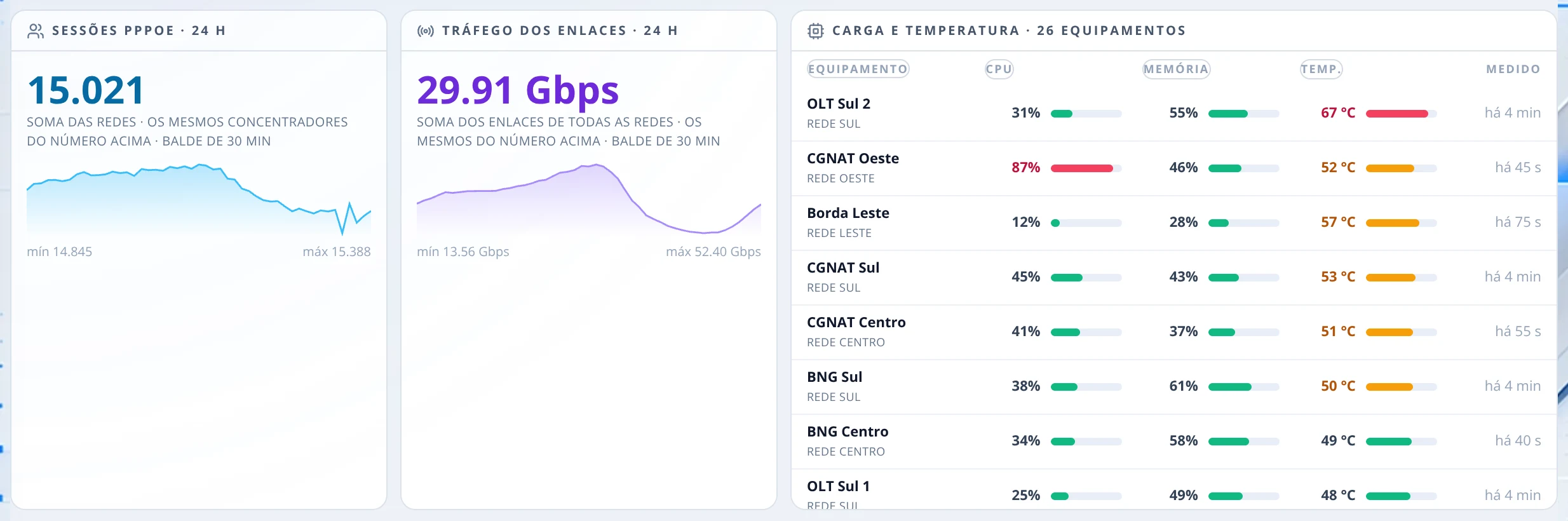
- Sessões PPPoE · 24 h: a soma dos mesmos concentradores do indicador, em intervalos de 30 minutos, com o mínimo e o máximo do período.
- Tráfego dos enlaces · 24 h: a soma dos mesmos enlaces do throughput. Equipamento com histórico curto demais sai da curva e é citado embaixo, em vez de desenhar uma queda que não houve.
- Carga e temperatura: todos os equipamentos, o pior primeiro. Pior é a maior das três cargas, com a temperatura na escala do limite de 65 °C. Clique no cabeçalho para ordenar por CPU, memória, temperatura ou nome.
- As barras ficam verdes abaixo de 65% da escala, âmbar até 85% e vermelhas acima. Na temperatura, o vermelho começa em 65 °C. Travessão é equipamento que não mede aquilo.
- A coluna Medido fica vermelha quando a última medição passou de 30 minutos.
Acima desses painéis, "Enlaces principais" mostra a interface mais carregada de cada rede. Abaixo, "ONUs no ar, por rede" mostra uma barra por rede, com a mesma escala de cores dos cartões. Rede sem ONU é listada embaixo com o motivo: rede de trânsito ou filial que ainda não federou a planta.
O que fazer agora
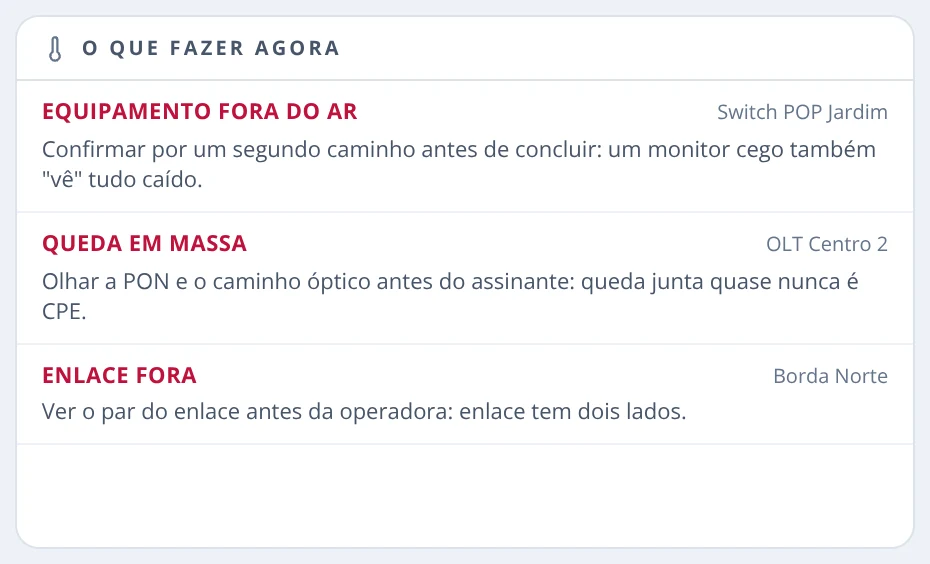
Para cada incidente da fila que tira assinante do ar ou é crítico (até oito), o painel mostra o tipo do alerta, o equipamento e a ação recomendada para aquele tipo. A ação é a mesma cadastrada no catálogo de alertas do sistema, por isso ela é sempre a mesma para o mesmo tipo de problema. Não é uma lista de tarefas para marcar: ela reflete o que está aberto agora e some quando o incidente é resolvido.
Quanto a equipe demora
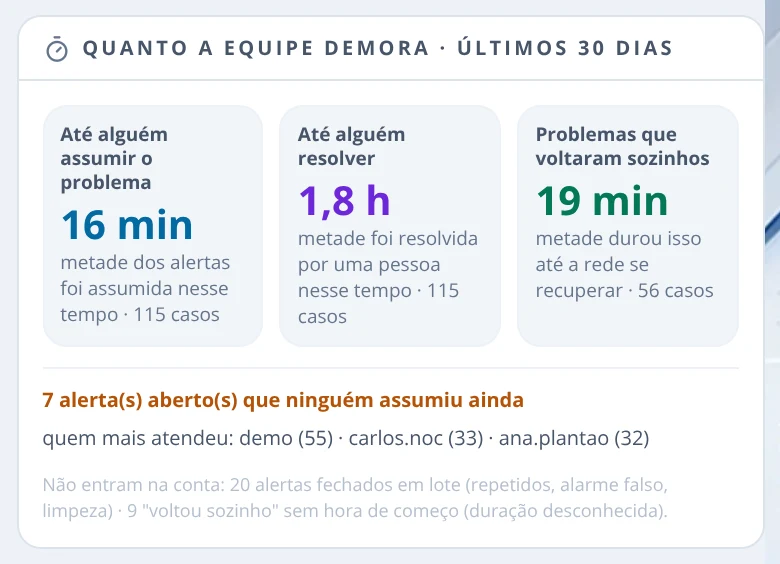
| Bloco | O que mede |
|---|---|
| Até alguém assumir o problema | Da detecção do incidente até alguém reconhecê-lo |
| Até alguém resolver | Da detecção até a resolução feita por uma pessoa |
| Problemas que voltaram sozinhos | Do começo da queda até a rede se recuperar sem ninguém agir |
- O número grande é a mediana: metade dos casos ficou dentro desse tempo. Passe o mouse para ver o tempo em que ficaram 9 em cada 10 casos. Média não é usada porque um incidente esquecido aberto por dias puxaria a conta para cima.
- Embaixo: quantos alertas estão abertos sem ninguém ter assumido e quem mais assumiu ou resolveu à mão na janela.
- Não entram na conta os alertas fechados em lote (repetidos, alarme falso, limpeza), os registros com fim antes do começo (dado inválido) e os "voltou sozinho" sem hora de começo, cuja duração é desconhecida. A linha de rodapé diz quantos ficaram de fora.
- O filtro por rede também vale para este painel.
Últimas ocorrências
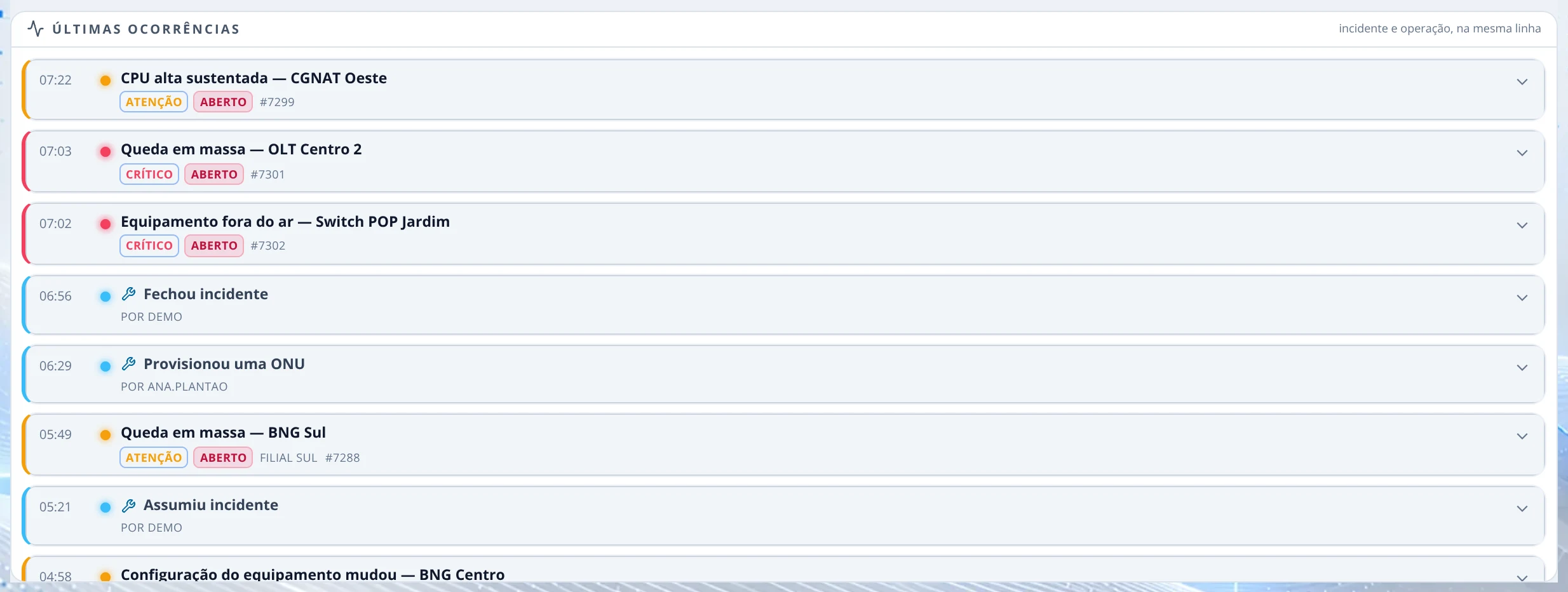
A lista junta as últimas 12 horas de incidentes e de operações feitas por pessoas: ONU provisionada, removida ou reiniciada, cadastro alterado, incidente assumido ou fechado. Rotinas automáticas da plataforma não entram. A cor da barra é o tipo: vermelho para crítico, âmbar para atenção, azul para operação. Juntas, a causa aparece encostada no efeito: "alguém reiniciou" logo antes de "a ONU caiu".
Como ler uma ocorrência
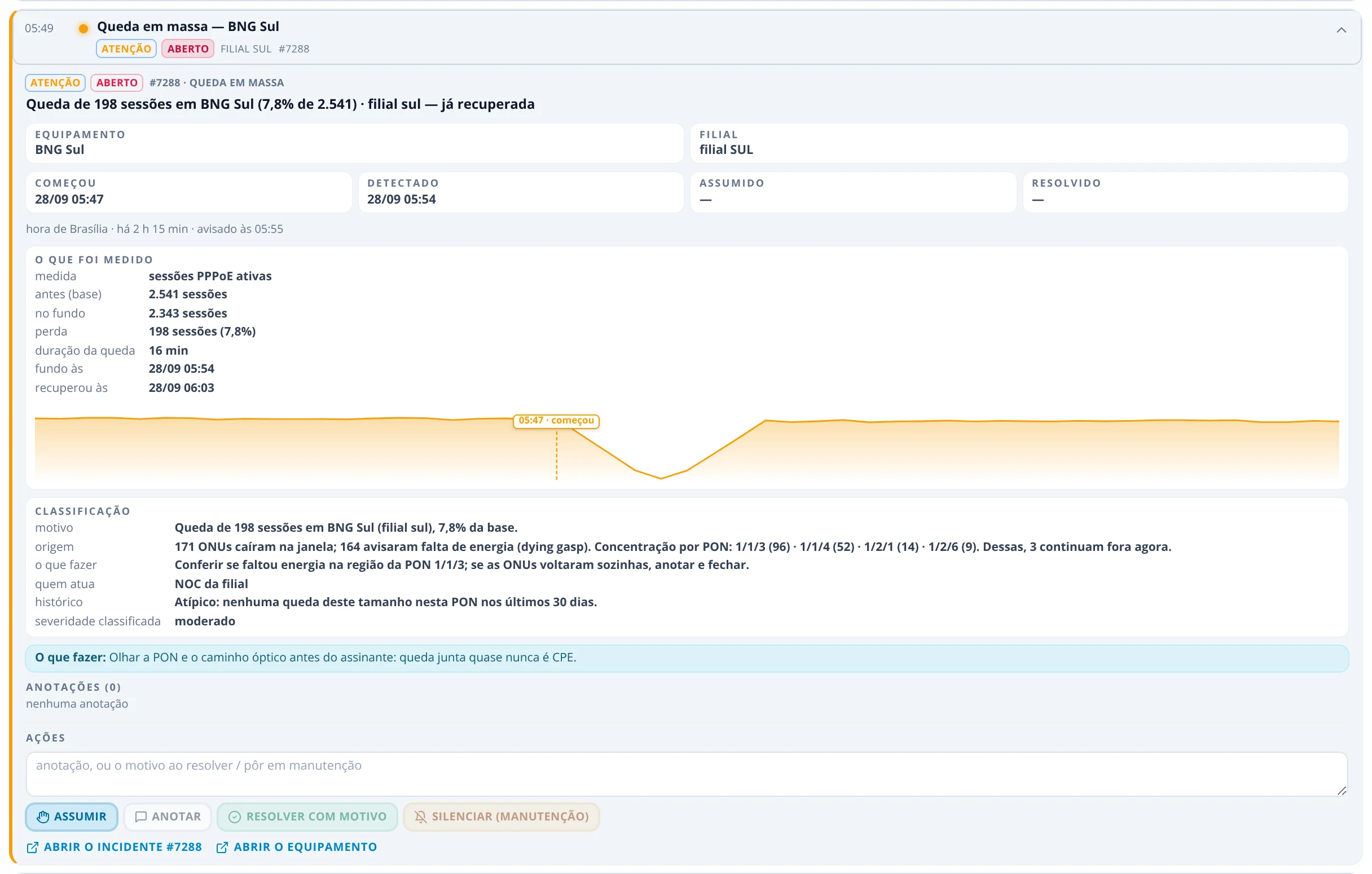
Clique numa ocorrência para abrir o detalhe no próprio lugar. Os horários estão sempre na hora de Brasília.
- Cabeçalho: gravidade, estado (aberto, assumido ou resolvido), número e tipo do alerta, e o título.
- Equipamento e filial (ou empresa), com quando começou, quando foi detectado, quando foi assumido e quando foi resolvido. Embaixo, há quanto tempo está aberto (ou quanto durou) e quando o aviso saiu.
- O que foi medido: a medida que disparou o alerta, o valor de antes (base), o valor no fundo, a perda, a duração da queda, a hora do fundo e a hora em que recuperou. O gráfico mostra a série com a marca de quando começou e, se houver, de quando foi resolvido.
- Classificação: o motivo, a origem (se a queda veio junto com falta de energia ou foi isolada, com a concentração por PON), o que fazer, quem atua, o histórico (normal ou atípico) e a severidade classificada.
- A faixa "O que fazer" traz a ação cadastrada para aquele tipo de alerta.
- Anotações, com autor e horário.
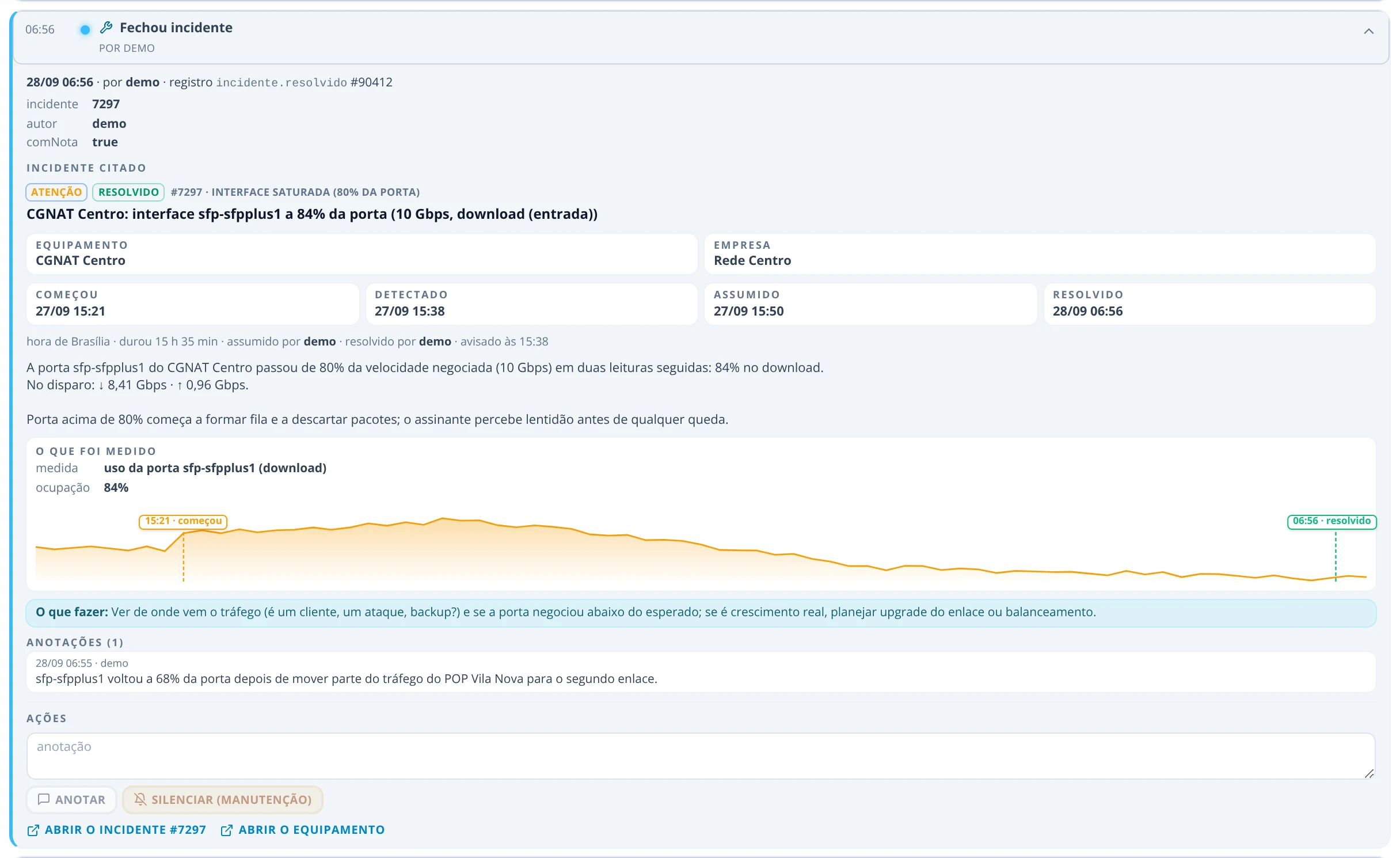
Quando a linha é uma operação, o detalhe mostra quem fez, quando e o registro. Se a operação cita um incidente, ele aparece logo abaixo, completo. No bloco de ações:
- Assumir: reconhece o incidente com o seu nome. Só aparece enquanto ele está aberto.
- Anotar: grava o texto do campo como anotação, com o seu nome e o horário.
- Resolver com motivo: fecha o incidente. O motivo é obrigatório.
- Silenciar (manutenção): coloca o equipamento em manutenção. Isso cala todos os alertas daquele equipamento até alguém tirá-lo da manutenção; não expira sozinho. Por isso pede motivo e confirmação, e só administrador pode usar.
- Abrir o incidente e abrir o equipamento levam às páginas completas.
O que significa "sem medir há 30 min"
Um equipamento conta como sem medir quando a última medição que chegou dele tem mais de 30 minutos. Isso não prova que ele caiu: pode ser o equipamento fora do ar, a coleta parada, uma credencial recusada ou a filial que parou de mandar o retrato. O limite é de 30 minutos porque a federação das filiais pode levar quase 20 minutos entre dois envios normais; com um limite menor, o indicador acenderia só pelo ritmo de envio.
- Veja se há incidente aberto para o equipamento na lista em tempo real.
- Abra o equipamento na aba Equipamentos ou na tabela da aba Parque: a coluna Medido diz há quanto tempo foi a última medição.
- Se o equipamento responde por outro caminho, confira a coleta e as credenciais antes de despachar alguém.
O que o mural não mede
O rodapé do mural diz o que ele não sabe: latência, perda e jitter das filiais (a federação não os transporta), SLA contratual (não há janela de indisponibilidade acordada registrada) e a contagem de alertas do dia (o incidente guarda início e fim, não cada notificação). Tudo o que aparece acima do rodapé vem de leitura do parque. O selo com a versão mostra se a conferência automática feita depois da última atualização do sistema passou; passe o mouse para ver o que foi conferido.
Ficou alguma dúvida?A equipe que faz a implantação responde.
Perguntar no WhatsApp