
Minha conta
Seus dados, fuso horário, alertas locais, senha, chaves de API e a verificação em duas etapas.
Em Configurações › Perfil do usuário, cada pessoa cuida da própria conta. O login, o papel, a empresa e os equipamentos são definidos pelo administrador na tela de usuários. Aqui ficam os dados de contato, as preferências, a senha e as chaves de API.
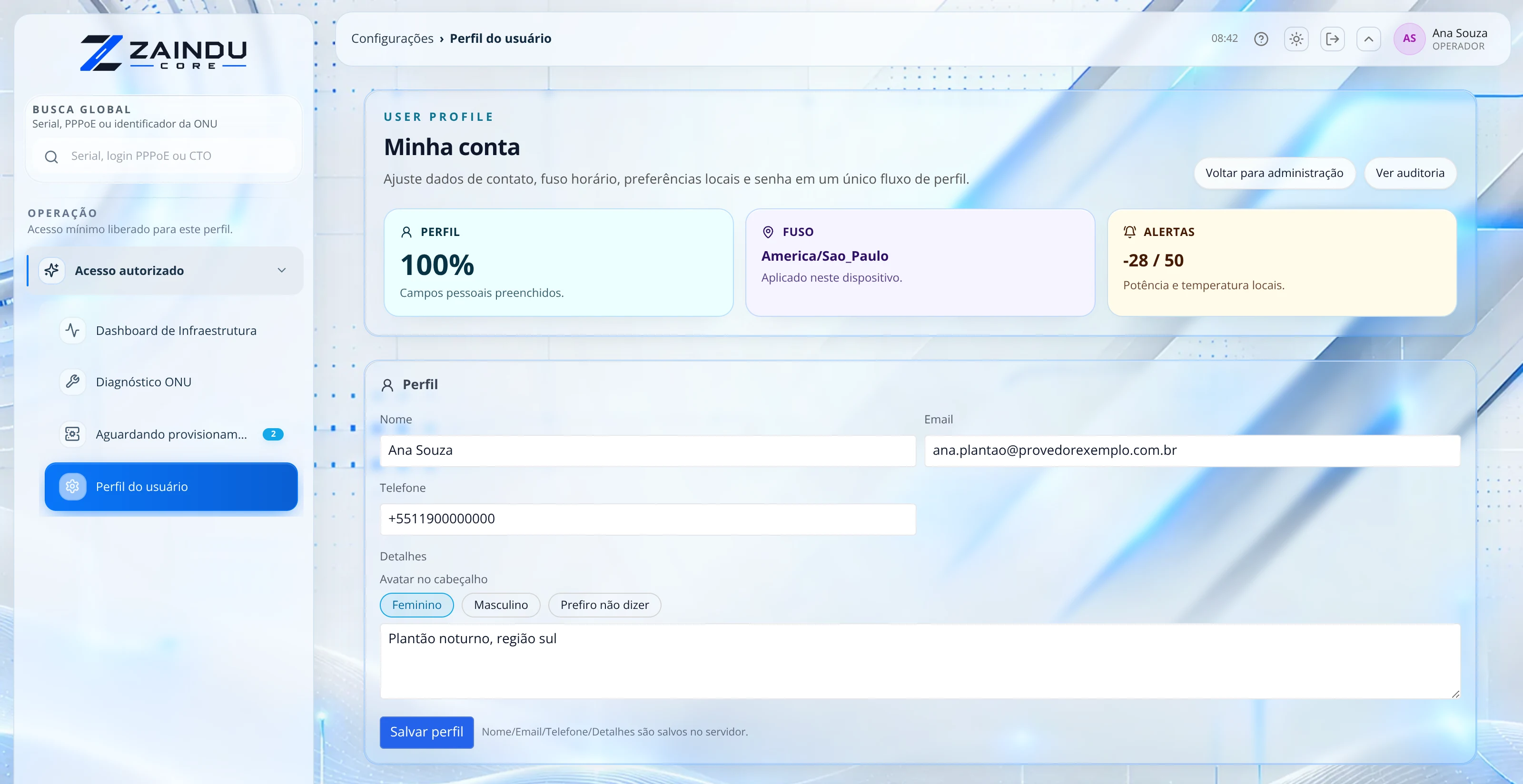
Perfil
- Nome, e-mail, telefone e detalhes (observações como horário de plantão) são salvos no servidor com "Salvar perfil".
- O telefone é como o assistente reconhece você no mensageiro. Informe com DDI e DDD.
- O avatar do cabeçalho segue a sua escolha: feminino, masculino ou "prefiro não dizer", que é o padrão.
- O cartão Perfil mostra quanto dos campos pessoais está preenchido.
Fuso horário e alertas
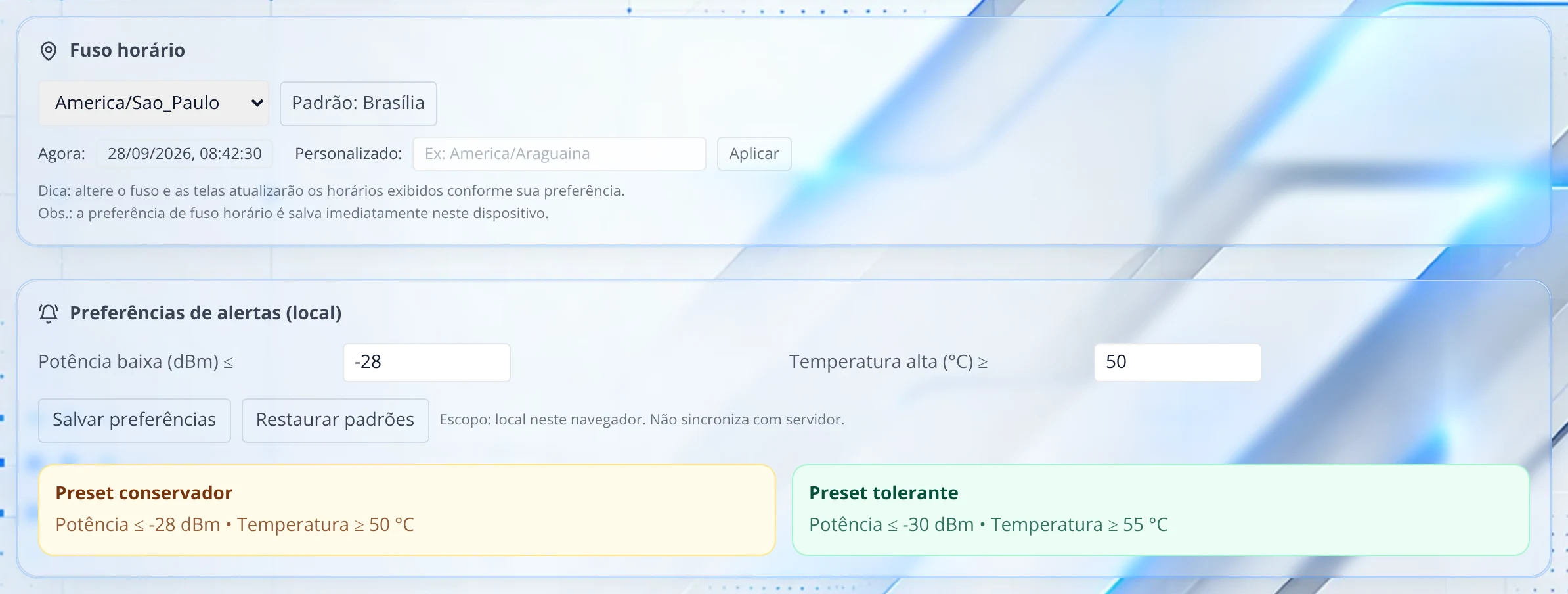
- O fuso muda na hora os horários exibidos nas telas. Há uma lista pronta, o atalho "Padrão: Brasília" e um campo para outro fuso.
- As preferências de alertas definem a partir de quando a potência é baixa (em dBm) e a temperatura é alta (em °C).
- Dois atalhos: conservador (-28 dBm e 50 °C) e tolerante (-30 dBm e 55 °C).
- Fuso e alertas ficam salvos só neste navegador. Em outro computador, ajuste de novo.
Senha
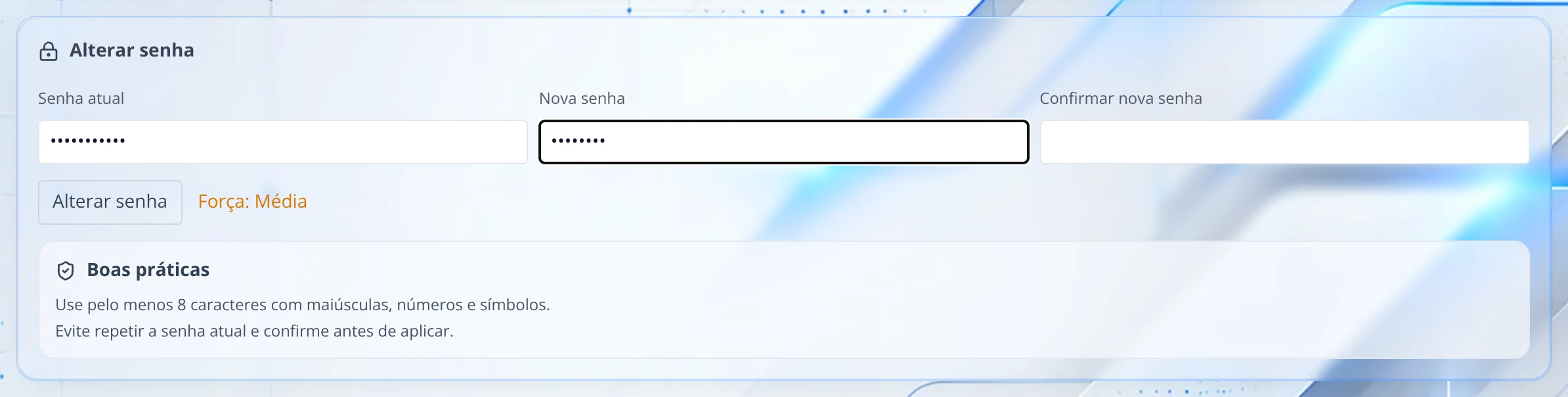
- Digite a senha atual.
- Digite a nova senha e repita na confirmação.
- Clique em "Alterar senha".
O servidor exige só o tamanho mínimo de 8 caracteres. Maiúsculas, minúsculas, números e símbolos não são obrigatórios, mas cada um sobe a força mostrada ao lado do botão: Fraca, Média ou Forte.
Suas chaves de API
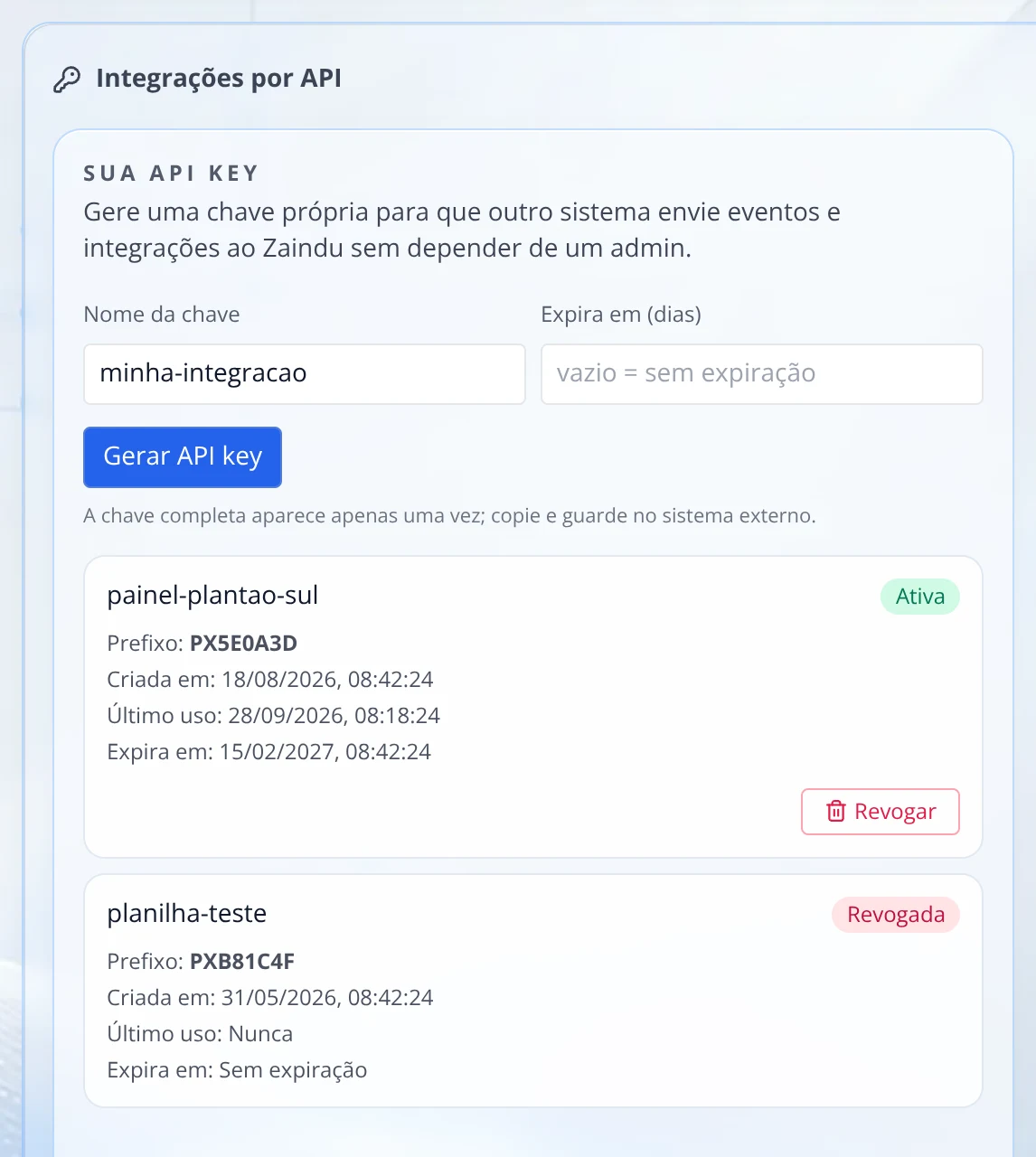
- Gere uma chave própria para que outro sistema envie eventos à plataforma, sem depender de um administrador.
- Dê um nome e, se quiser, um prazo em dias. A chave completa aparece uma única vez: copie e guarde no sistema externo.
- Ao lado fica o endereço do webhook, que o outro sistema chama com a chave para empurrar eventos.
- Revogar corta o acesso da chave na hora.
Verificação em duas etapas
Um código de 6 dígitos, gerado no seu celular, somado à senha. Sem ele, quem descobrir a sua senha entra. A configuração fica na página de segurança da conta (Conta › Segurança).
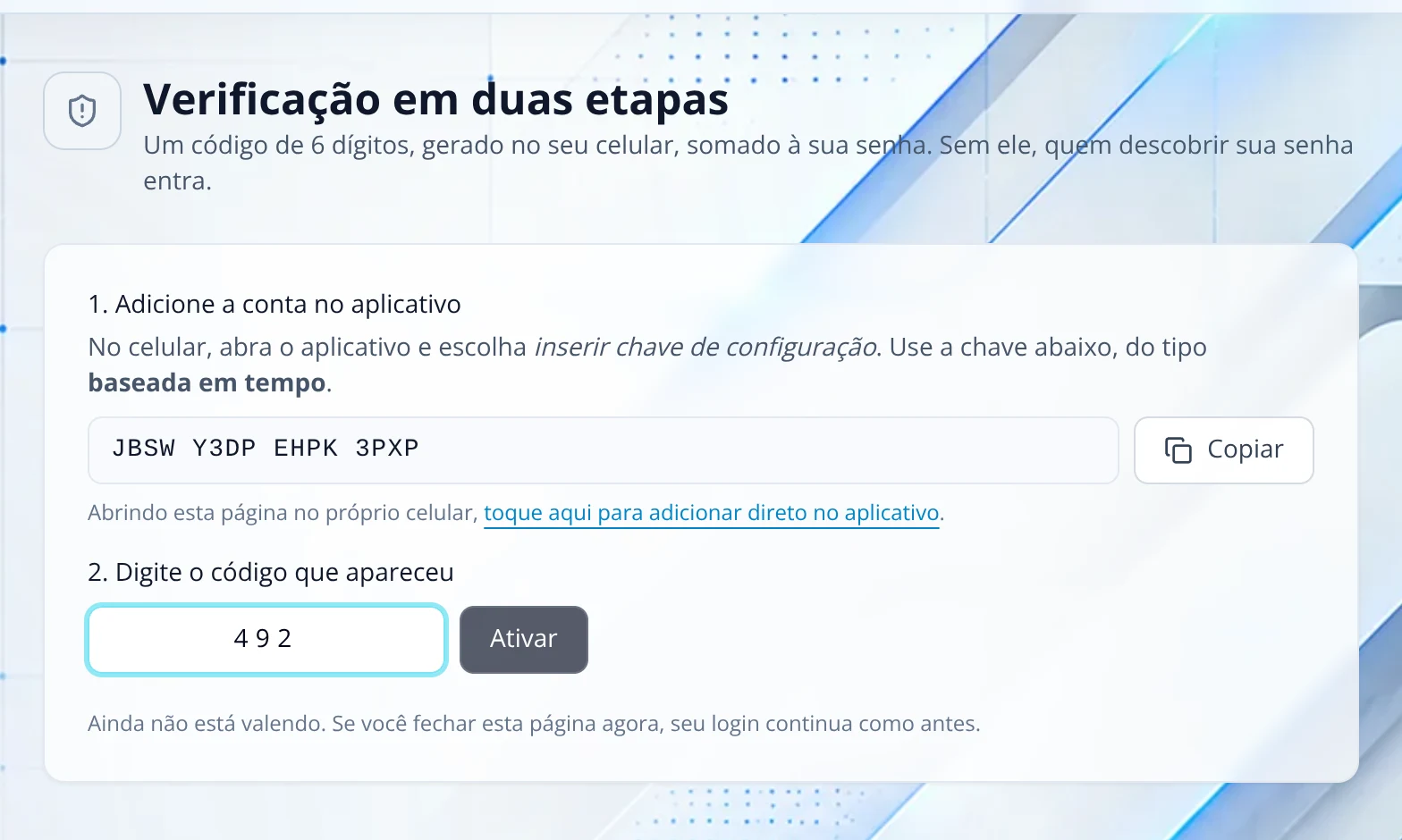
- Abra a página de segurança e clique em "Começar configuração". Até o primeiro código certo, nada muda no seu login.
- No aplicativo autenticador do celular, escolha inserir chave de configuração e digite a chave mostrada, do tipo baseada em tempo. Abrindo a página no próprio celular, um toque adiciona a conta direto no aplicativo.
- Digite o código de 6 dígitos que apareceu no aplicativo e clique em Ativar.
- Guarde os códigos de recuperação que aparecem em seguida.
A página não mostra código QR: a conta entra no aplicativo pela chave de configuração ou pelo toque no celular.
Códigos de recuperação
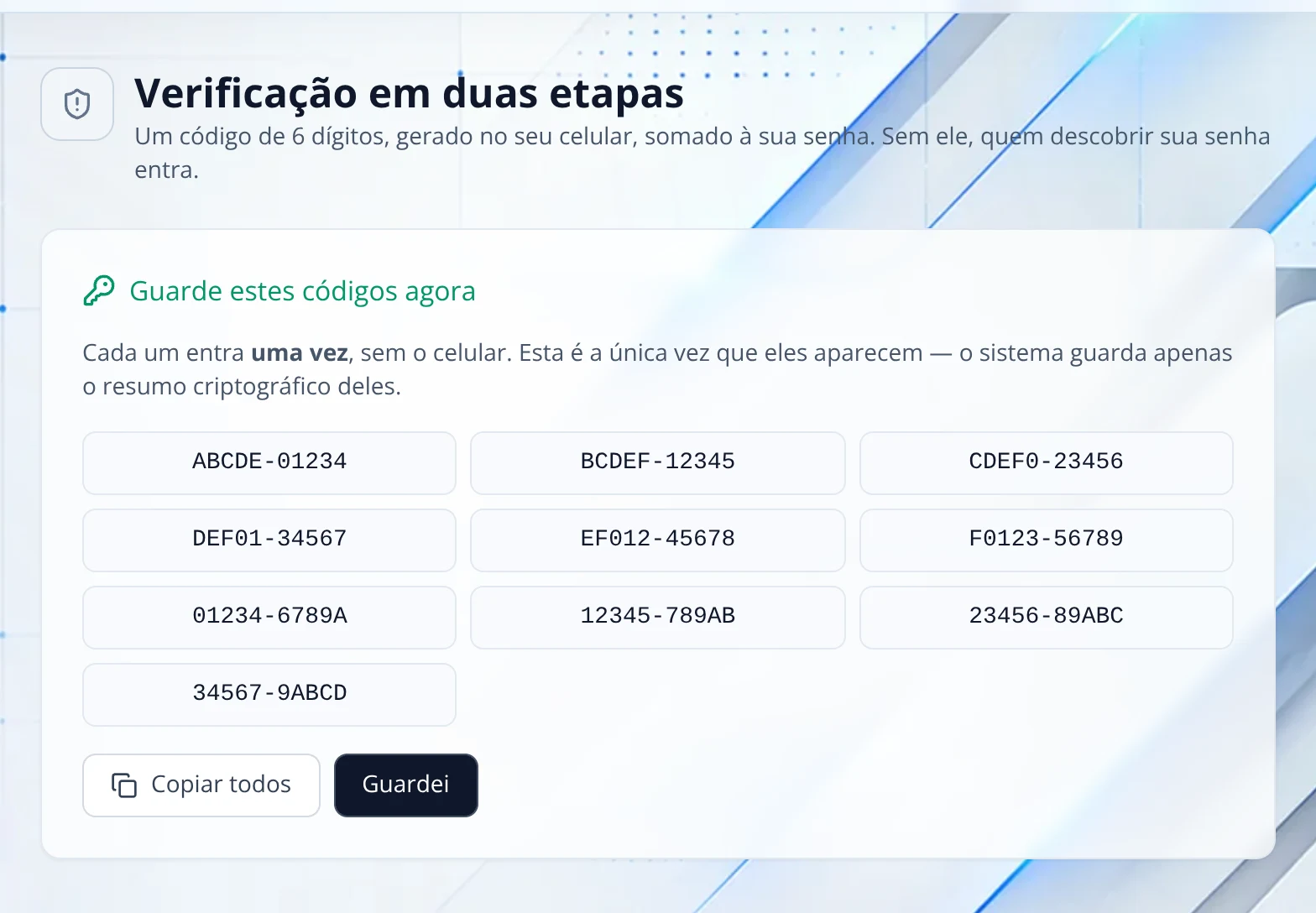
- São dez códigos, e cada um entra uma única vez, sem o celular.
- Eles aparecem só nesse momento: o sistema guarda apenas um resumo criptográfico. Copie todos e guarde em lugar seguro, fora do celular.
- Se perder ou trocar o celular, entre com um desses códigos.
- Quando restarem 3 ou menos, a página avisa. Desligar e ligar de novo gera dez novos, e os antigos deixam de valer no mesmo instante.
Com a verificação ligada
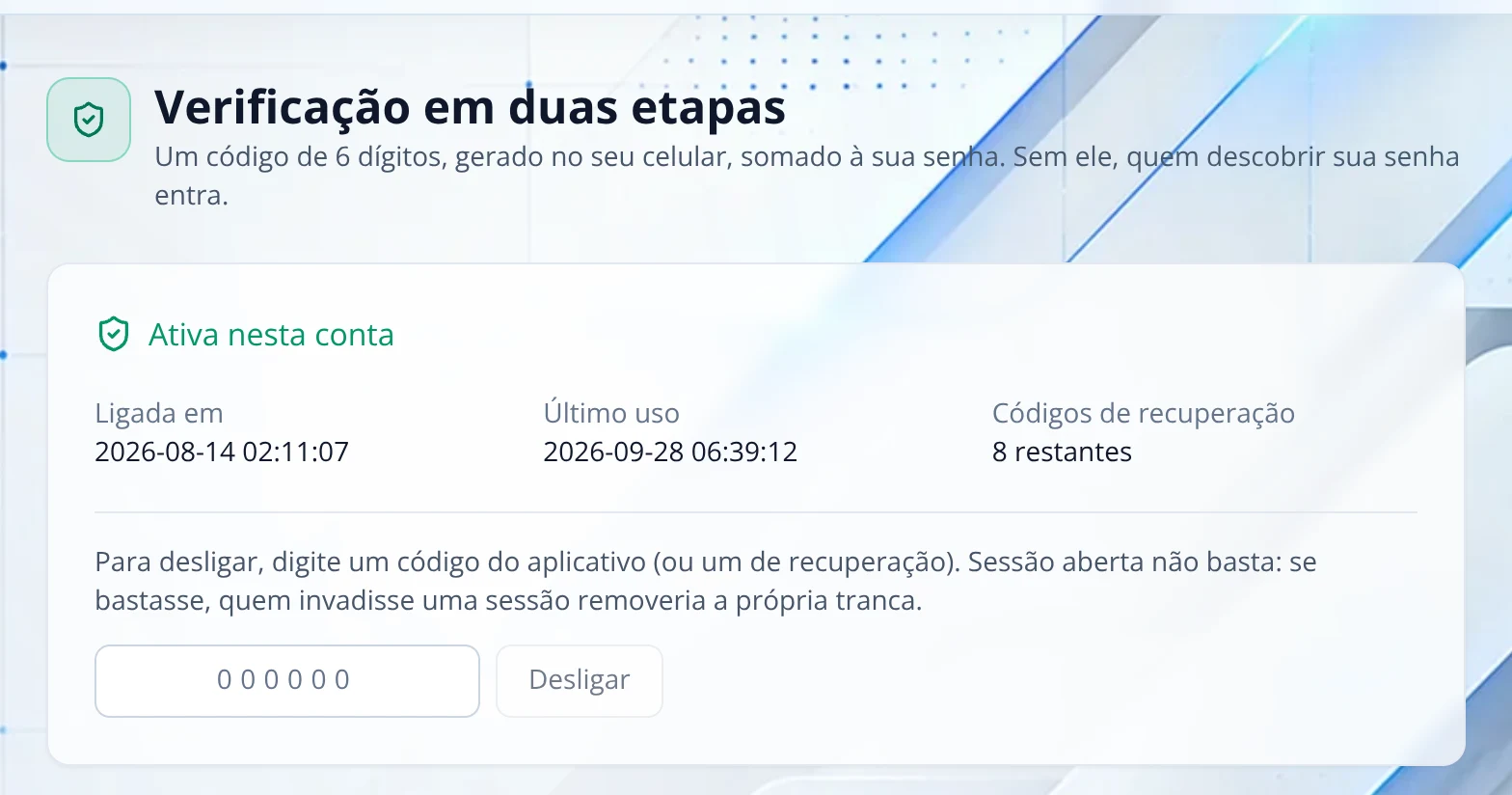
A página mostra quando a verificação foi ligada, o último uso e quantos códigos de recuperação restam. Para desligar, é preciso digitar um código do aplicativo ou um de recuperação. A sessão aberta não basta, de propósito: se bastasse, quem invadisse uma sessão poderia remover a proteção.
Se algo não foi você
- Troque a senha.
- Desligue e ligue de novo a verificação em duas etapas, para trocar a chave e os códigos de recuperação.
- Revogue as chaves de API que você não reconhece.
- Avise o administrador, que confere a auditoria e o registro de provisionamento.
Ficou alguma dúvida?A equipe que faz a implantação responde.
Perguntar no WhatsApp